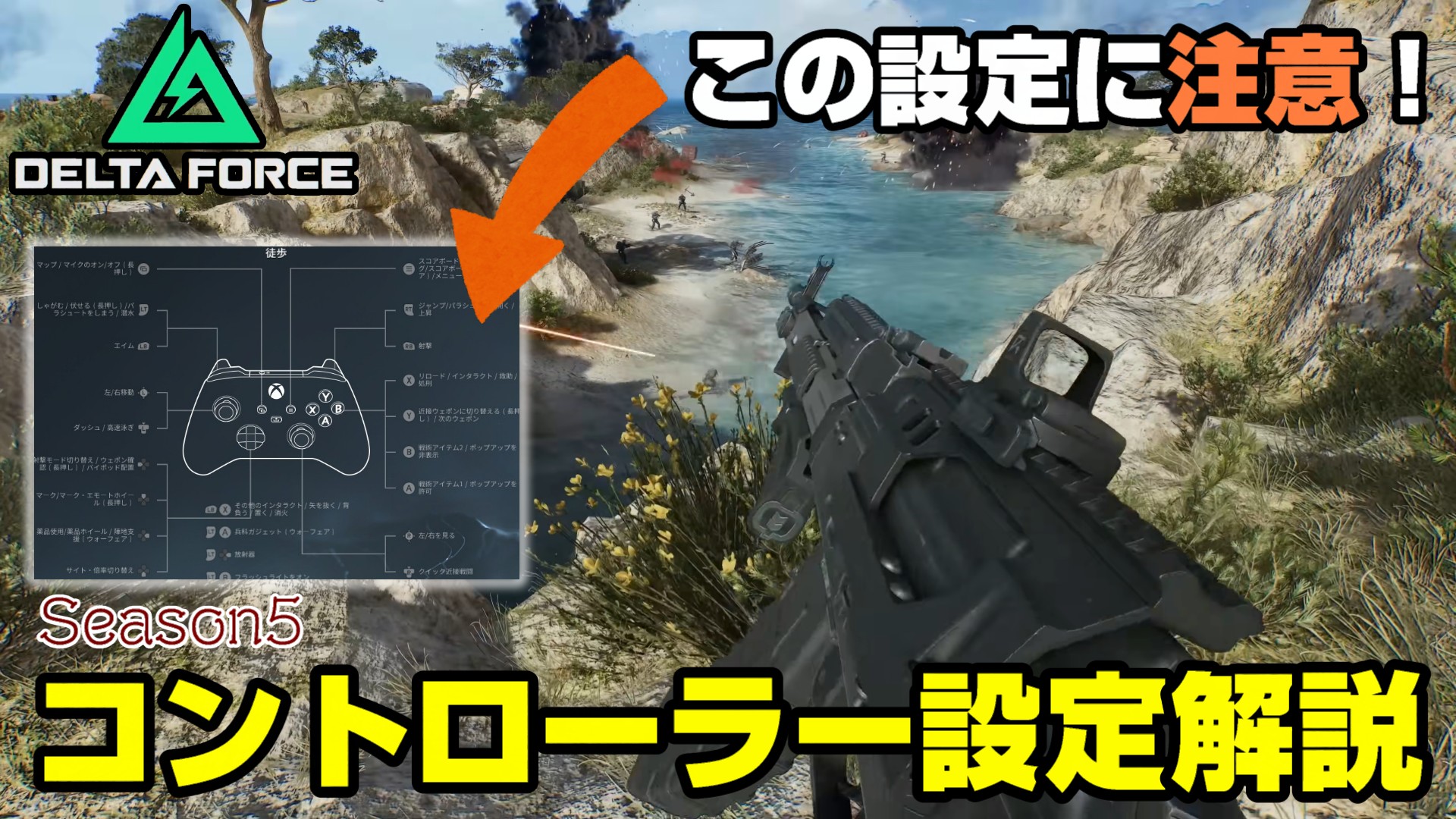
【Delta Force】Season5版コントローラー設定解説!PAD勢必見【デルタフォース】
みなさんこんにちは~!
今回は無料FPS「デルタフォース」PC版にてコントローラー操作が正式に対応しましたのでコントローラー設定解説をしていこうと思います。
是非最後まで御覧ください。
前回の記事はコチラ⇩

接続方法
まず前提としてコントローラーをPCに有線接続するだけではゲームプレイはできません。
Steamの『デルタフォース』ページにあるコントローラーアイコンをクリックし「Steam入力を有効」に設定してください。
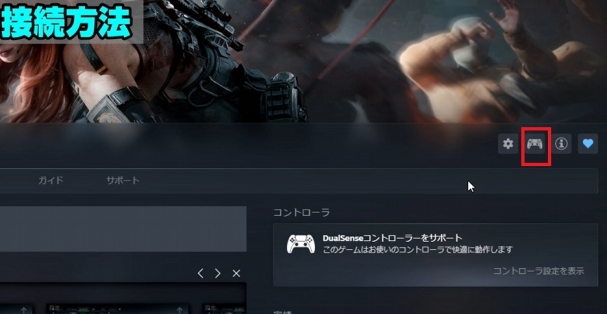
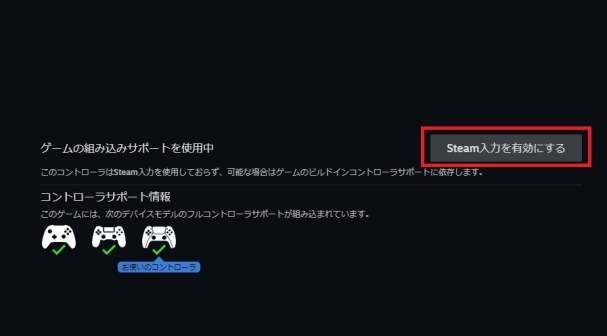
これでコントローラーでの操作が可能になります。
公式レイアウトを使おう
次に「レイアウト一覧」を開くと、「推奨」の中にある『ゲームパッドの公式レイアウト』が表示されます。この公式レイアウトを編集して使うのが基本的にはおすすめです。
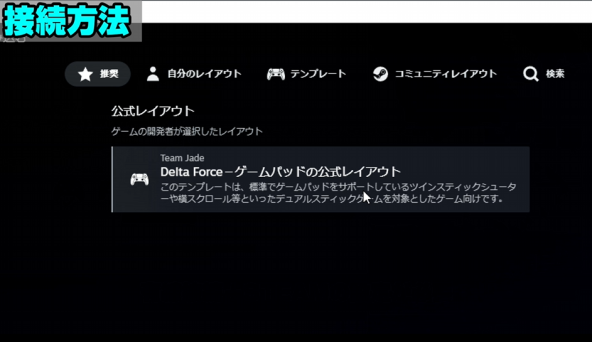
もちろん、自分で作成したカスタムレイアウトがある場合はそれを使ってもOK。
ただ、私の場合は公式レイアウト以外だと右スティックが動作せず、エイムができないバグが発生したので、公式レイアウトをベースにカスタムしています。
※なお、公式レイアウトでも不具合が出る可能性はゼロではないので、その点はご注意ください。
■ DualSenseとDualSense Edgeの設定の違い
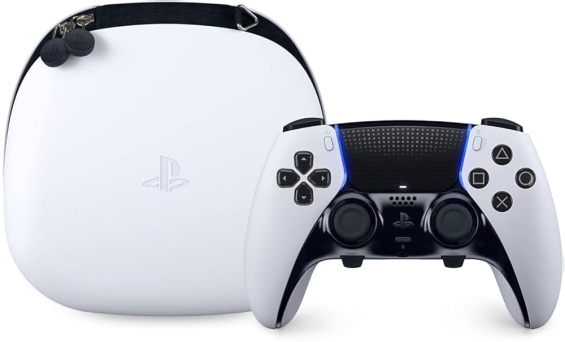
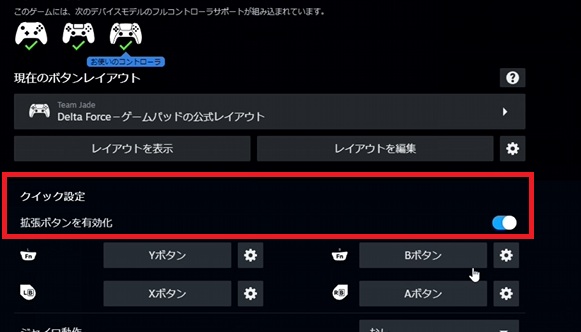
Steamの「レイアウト編集」から以下の点に注意しましょう:
-
DualSense(通常版)を使用する場合
背面拡張がないため、「拡張ボタンを無効化」に設定すればOKです。 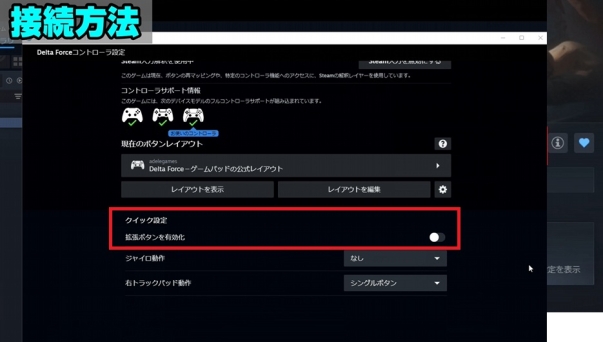
-
DualSense Edge(プロコン)を使用する場合は上記の所を「拡張ボタンを有効化」に設定しましょう。
ボタン配置はどこで設定する?
個別にSteam上でボタン配置を変更することも可能ですが、基本的にはゲーム内でボタン設定をしてから、Steamで微調整するのがベストです。
なぜかというと、Steamの設定が試合中以外のメニュー操作や装備変更などにも影響するため、やりづらくなってしまうからです。
ゲーム内設定のおすすめポイント
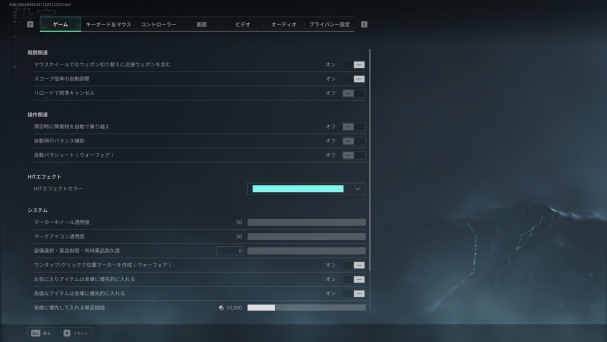
次に「デルタフォース」のゲーム内設定について解説します。
ゲーム設定
-
「スコープ倍率の自動調整」:ONがおすすめ ADS時の視野角が現在の設定に合わせて調整されるため、自然な打ち合いが可能になります。